
Introducción a QML – Primer ejemplo I
Como sabéis la mejor estrategia para crear una aplicación en cualquier plataforma es el “divide y vencerás” y eso es lo que haremos para nuestro primer ejemplo de la serie.
En este primer ejemplo no seremos demasiado estrictos en la implementación ya que es pequeño y no requiere de demasiado orden.
Fondo de aplicación
Empezamos creando un fichero para el fondo del aplicación (Backround.qml)
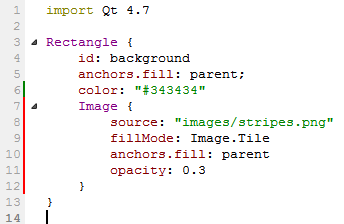
Hemos creado un elemento con identificativo background. Como color de fondo ponemos un gris y fijamos el anclaje.
Este elemento contendrá un elemento Imagen:

Establecemos la opacidad a 0.3 (opacity).
También establecemos que el modo de rellenado (Image.Tile).
Todo ello formará un fondo en forma de una imagen repetida angularmente:

Botones para comandos
Creamos otro fichero para los botones de comandos de nuestra aplicación.
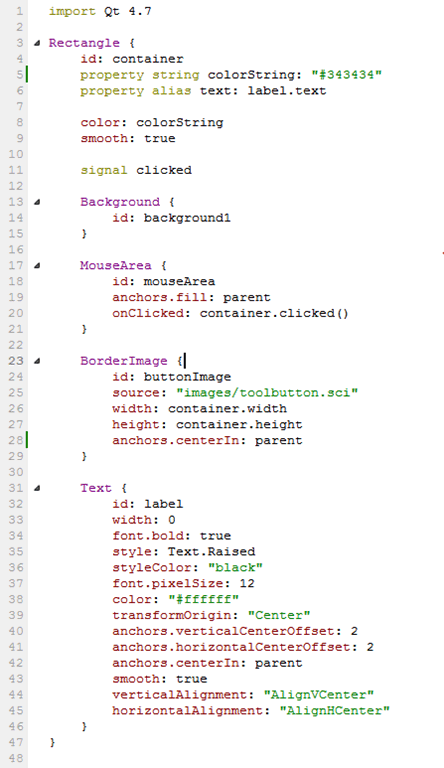
Creamos una propiedad pública llamada colorString (contendrá el color del fondo para concordarlo en toda la aplicación)
Establecemos el fondo en base al elementos definido en el fichero (Background.qml) creado en el paso anterior.
Establecemos un área para la gestión del clic del ratón (MouseArea)
Establecemos una imagen para el borde del botón (BorderImage)
Creamos una etiqueta para el texto del mensaje (Text).
Establecemos un alias para el texto de la etiqueta (property alias text: label.text)

Por último creamos una señal llamada clicked y la disparamos cuando se pulsa clic sobre mouseArea (onClicked: container.clicked()).
Toolbar de acciones
Ahora vamos a crear una fila de botones en forma de toolbar. Tendrá n botones en modo fila (Row). Cada uno de los botones dispondrá de una imagen representativa que tiene que ser parametrizable en cada botón. El resultado que pretendemos es:
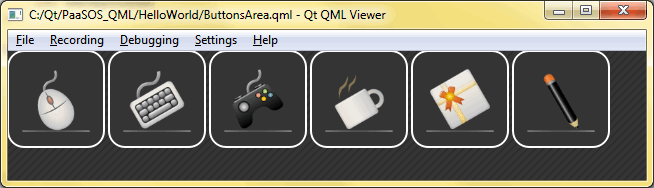
Parece lógico que es necesario separar lo que es la definición del botón de la definición de la toolbar, por lo que crearemos dos ficheros ButtonsRect.qml y ButtonsArea.qml
ButtonsRect.qml
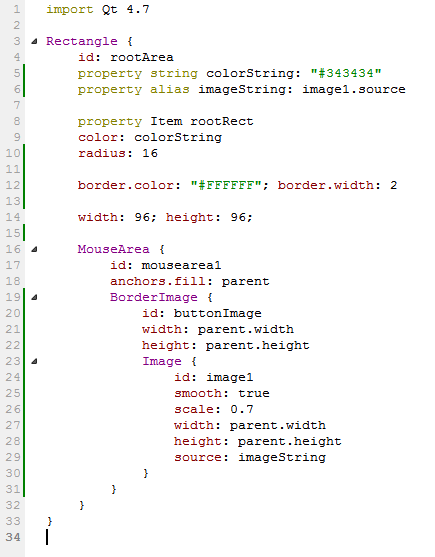
Destacamos:
La propiedad scale permite reducir el tamaño de la imagen un 70% para más adelante conseguir un efecto de estirado al pasar sobre ella
La propiedad smooth suaviza el pixelado de la imagen al ser reducida.
Como con la propiedad imageString exponemos la imagen del botón
Creamos un borde en el rectángulo de ancho 2 y en blanco
ButtonsArea.qml
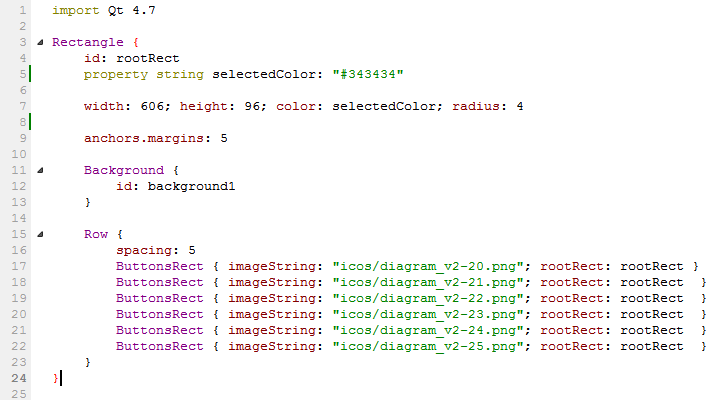
Destacamos:
Como con Row creamos una fila que contendrá cada uno de los botones.
como establecemos el margen entre botones en la fila (spacing)
Bueno… ya tenemos un botón y una toolbar. En el siguiente post añadiremos unos controles de edición.
Muy didáctico, gracias por compartirlo.
Saludos 🙂
Hola, Concuerdo con Gegeo. Deveras q muchas gracias!
Genial! el tuto! pero necesito saber donde obtendo las imagenes para realizar los ejemplos:
Ejemplo: toolbutton.sci